検索
[Flutter/dart] Widgetの位置揃えにはTableが便利
2021年7月24日
読了時間: 2分
概要
Flutterで複数のWidgetの位置を揃える場合、縦揃えにはColumn、横揃えにはRowを使うことが多いと思います。しかし、縦横両方の位置を揃えたいとき、RowとColumnの併用では難しい場合があります。そんな場合はTableを使うと便利ですよ。
具体例
例えば、Widget AとBは横に配置して上下中央揃え、さらにWidget CをWidget Bの下に左右中央揃えで配置したい場合を考えます。
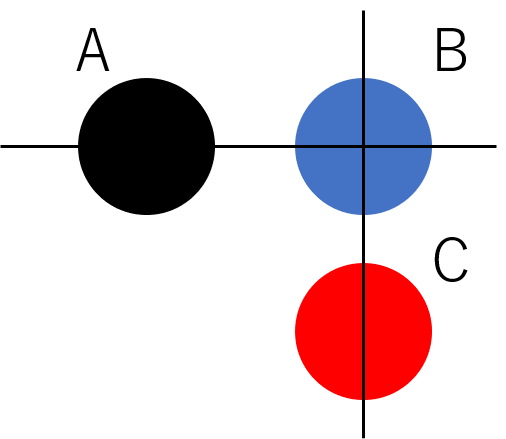
この時、AとBをRowに入れてしまうとBとCを左右中央揃えできません。一応SizedBoxで頑張って調整することは可能ですが、画面サイズが変わるとおそらくずれてしまいます。
@override
Widget build(BuildContext context) {

  return Scaffold(
      appBar: AppBar(
        title: Text('demo'),
      ),
      body: Container(
        padding: const EdgeInsets.all(16),
        child: Column(
          children: [
            Row(
              children: [
                widgetA(),
                SizedBox(width: 16,),
                widgetB()
              ],
            ),
            SizedBox(height: 16,),
            Row(
              children: [
                SizedBox(width: 40,),
                widgetC()
              ],
            )
          ],
        )
      )
  );
}

Widget widgetA(){
  return Icon(
    Icons.calendar_today,
    color: Colors.black,
  );
}

Widget widgetB(){
  return Icon(
    Icons.help,
    color: Colors.blue,
  );
}

Widget widgetC(){
  return Icon(
    Icons.edit,
    color: Colors.red,
  );
}
また、BとCをColumnに入れてしまうとAとBを上下中央揃えできません。
こんな場合はTableを使いましょう。
@override
Widget build(BuildContext context) {

  return Scaffold(
    appBar: AppBar(
      title: Text('demo'),
    ),
    body: Container(
      padding: const EdgeInsets.all(16),
      child: Table(
        defaultColumnWidth: IntrinsicColumnWidth(),
        children: [
          TableRow(
            children: [
              widgetA(),
              SizedBox(width: 16,),
              widgetB()
            ],
          ),
          TableRow(
            children: [
              SizedBox(width: 0,),
              SizedBox(width: 16,),
              widgetC()
            ]
          )
        ],
      )
    )
  );
}
横に並べたいwidget達はTableRowに入れます。
今回、widgetCはwidgetBの下にしたいので、widgetAの下にあたる部分には幅0のSizedBoxを入れて調整します。
各列の幅はdefaultColumnWidthで決まります。今回は子widgetの幅に合わせます(IntrinsicColumnWidth())。
これならば位置調整も簡単にできます!

まとめ
widgetを上下左右両方で位置揃えするならばTableを検討しましょう!


コメント